En este transcurso hemos venido trabajando en como manejar las diferentes formas o herramientas que nos ofrece Excel,como lo son tablas dinámicas,formatos,macros,formato condicionado,tabla y gráficos dinámicos.
Tablas dinámicas: Una tabla dinámica es una de las herramientas más poderosas de Excel, pero también es una de las características que más usuarios de Excel se sienten intimidados a utilizar. Si eres uno de ellos te estás perdiendo de utilizar una gran herramienta de Excel,las tablas dinámicas te permiten resumir y analizar fácilmente grandes cantidades de información con tan sólo arrastrar y soltar las diferentes columnas que formarán el reporte.
Las Macros: Son un conjuntos de instrucciones que se ejecutan de manera secuencial por medio de una orden de ejecución, claro esta que una Macro puede invocar a otras, logrando de esta forma obtener operaciones cada vez mas complejas. También se pueden crear macros automáticas.

Formato condicional:El formato condicional es una herramienta útil para identificar patrones o tendencias en una hoja de cálculo. Por ejemplo, una regla podría ser: si el valor es mayor que 5.000, que la celda sea amarilla. Así, podrás ver de un vistazo las celdas cuyo valor es superior a 5.000.

Gráfico dinámico:Un gráfico dinámico es un gráfico que está basado en los datos de una tabla dinámica y que se ajusta automáticamente al aplicar cualquier filtro sobre la información. Con este tipo de gráfico podrás ayudar en la comprensión de los datos de una tabla dinámica.
CÓMO CREAR UN GRÁFICO DINÁMICO EN EXCEL:
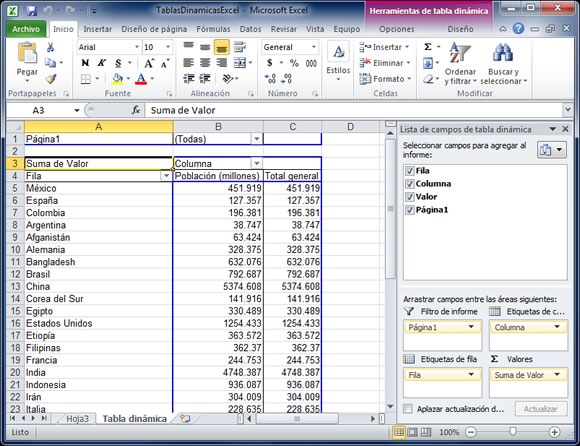
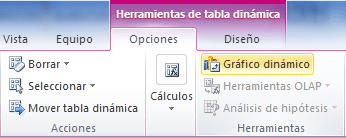
Para crear un gráfico dinámico debes hacer clic sobre cualquier celda de la tabla dinámica que servirá como base del gráfico y posteriormente hacer clic sobre el comando Gráfico dinámico que se encuentra dentro del grupo Herramientas de la ficha Opciones.
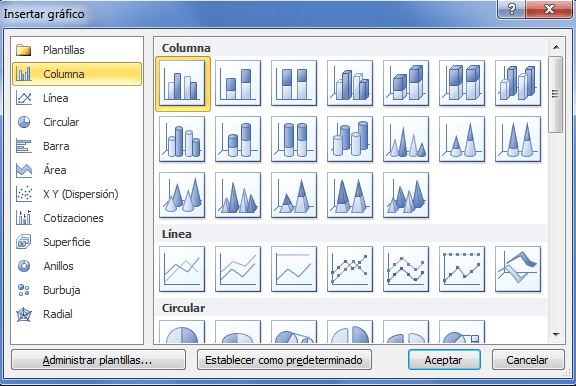
Se mostrará el cuadro de diálogo Insertar gráfico de donde podrás seleccionar el tipo de gráfico que deseas utilizar.
Una vez que has seleccionado el gráfico adecuado Excel lo insertará en la hoja de trabajo. Observa cómo el gráfico se modifica al momento de aplicar algún filtro sobre la tabla dinámica:
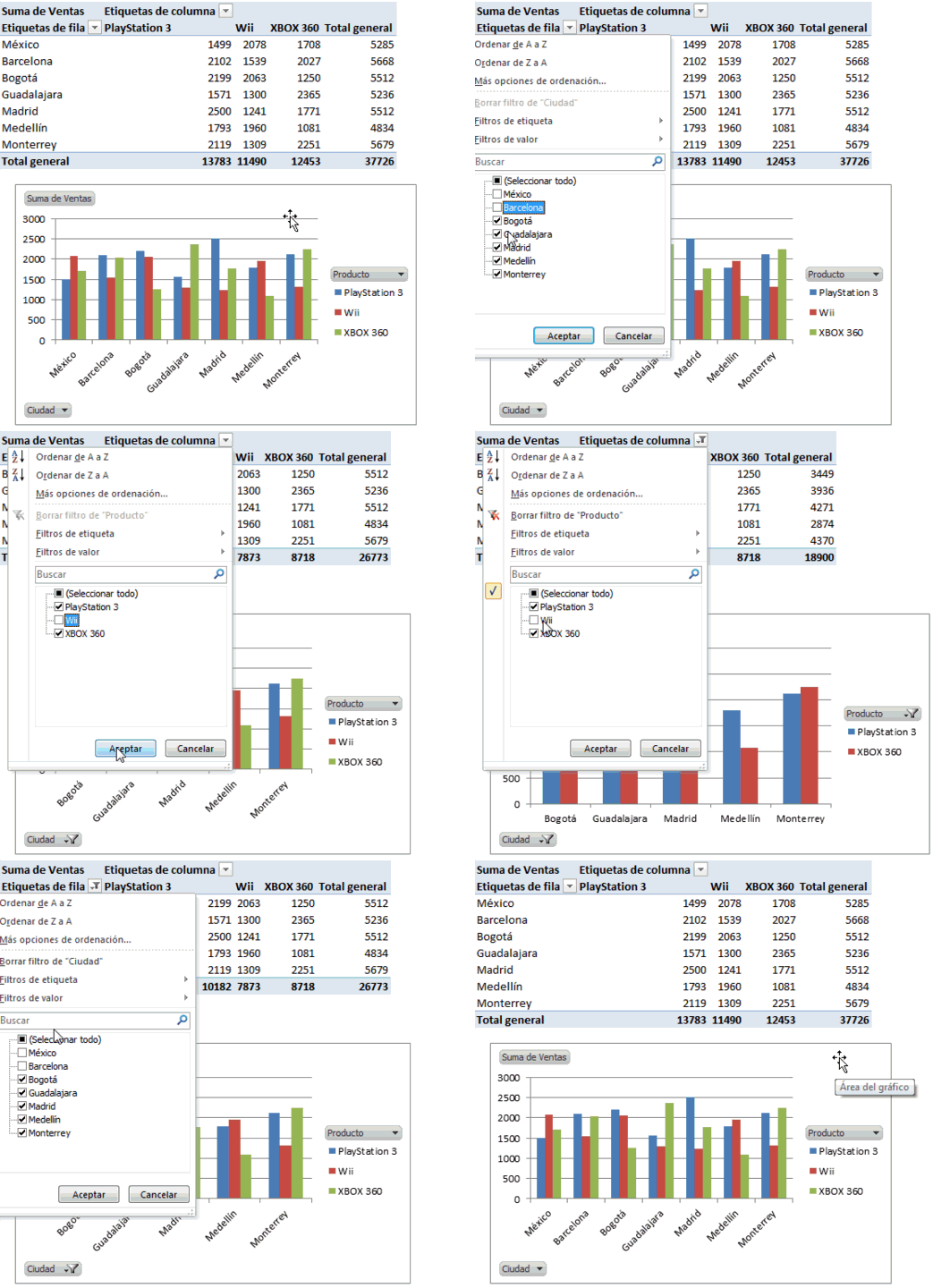
De igual manera puedes filtrar la información utilizando los botones de filtrado que aparecen dentro del gráfico dinámico:
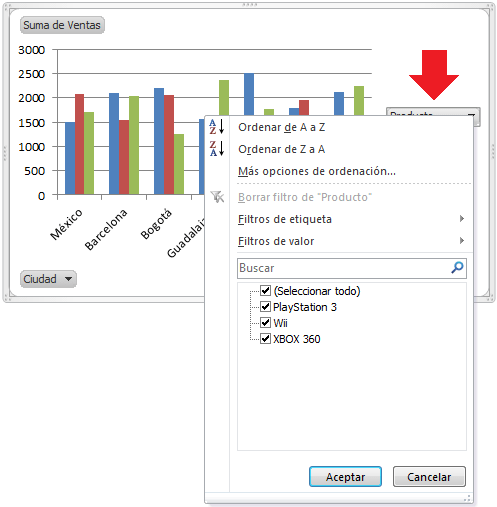
Para eliminar un gráfico dinámico solamente debes seleccionarlo y pulsar la tecla Suprimir.
FORMATOS: El formato visual de una planilla obedece a veces a consideraciones meramente estéticas y otras a consideraciones prácticas. En este video te mostraré los tipos de formato más comunes.
Donde encontramos los comandos para dar formato:
En la pestaña “Inicio” tenemos tres grupos básicos que nos ayudan a dar formatos a nuestras celdas. Son los grupos fuente, alineación y número.
Otro lugar donde podemos encontrar algunos de estos comandos es en la mini barra de herramientas. Esta aparece al pulsar el botón derecho del mouse sobre una selección. La idea detrás de la mini barra de herramientas es ahorrarnos el desplazamiento hacia la cinta de opciones.
Otro lugar donde podemos encontrar algunos de estos comandos es en la mini barra de herramientas. Esta aparece al pulsar el botón derecho del mouse sobre una selección. La idea detrás de la mini barra de herramientas es ahorrarnos el desplazamiento hacia la cinta de opciones.
La fuente:
 Por defecto, Excel utiliza el tipo de fuente llamada Calibri con un tamaño de 11 puntos. Pero podemos elegir otra fuente a través de una lista desplegable (1). El tipo de fuente disponible dependerá de las que tengas instaladas en tu computador. En este ejemplo, la fuente utilizada se llama “Verdana”.
Para modificar el tamaño de la fuente lo puedes hacer a través de la lista desplegable (2) o pulsando los íconos para aumentar o disminuir la fuente (3) que están representados por una letra A mayúscula y sobre ella una flecha indicando hacia arriba (para aumentar el tamaño) y hacia abajo para disminuirlo. Para cambiar su color debes pulsar el ícono (4) que aparece una A, y bajo ella una barra de color.
El Color:
 Al pulsarlo (4) se muestra una paleta de colores que corresponde al tema que estas usando. Los temas son conjuntos predefinidos de colores. Es posible seleccionar distintos temas en Excel en la pestaña “Diseño de página”.
Para tener acceso a una paleta más variada, hay que pulsar “más colores” (la parte inferior de la imagen)
Sí aún consideras que son pocas las posibilidades, puedes elegir la pestaña “Personalizada”
 Colores personalizados:
Con la mira escoges el tono y con este deslizador cambias cuan claro u oscuro lo deseas.
Para ver el cambio respecto al color original de la fuente, revisa la esquina inferior derecha donde aparecen las palabras “Nuevo” y “Actual”.
Sin entrar en detalles técnicos, los números que aparecen en la parte inferior indican el color en una nomenclatura especial que representan los canales de Rojo, Verde y Azul que se combinan para crear el color elegido.
Para ver el cambio respecto al color original de la fuente, revisa la esquina inferior derecha donde aparecen las palabras “Nuevo” y “Actual”.
Sin entrar en detalles técnicos, los números que aparecen en la parte inferior indican el color en una nomenclatura especial que representan los canales de Rojo, Verde y Azul que se combinan para crear el color elegido.
Para cambiar el color de fondo, se debe pulsar el ícono que está a la derecha del color de fuente, en el grupo “Fuente” de la pestaña “Inicio”. Está representado por un tarro de pintura. En todo lo demás, es exactamente lo mismo. Los colores que has creado recientemente quedan guardados en una zona llamada colores recientes ( lo puedes observar en la imagen bajo el título colores).
Los bordes:
 Este ícono en el grupo “Fuente” de la pestaña “Inicio” me permite colocar bordes a mis celdas. Al abrir la lista desplegable verás muchos tipos de bordes. También existe una opción llamada “borrar bordes” que permite quitarlos selectivamente usando el mouse.
Alineación:
 Excel permite alinear el texto tanto horizontalmente como verticalmente en tres posiciones. Izquierda, centro y derecha. En la imagen puedes observar que los íconos en verde corresponden a los que están activos. El de arriba me indica que la alineación vertical está centrada. Y el de abajo que la alineación horizontal está centrada.