jueves, 7 de mayo de 2020

sábado, 2 de mayo de 2020
jueves, 30 de abril de 2020
jueves, 16 de abril de 2020
jueves, 19 de marzo de 2020
PLAN DE CONTINGENCIA,SÍNTESIS Y INFOGRAFIA.
En este transcurso hemos venido trabajando en como manejar las diferentes formas o herramientas que nos ofrece Excel,como lo son tablas dinámicas,formatos,macros,formato condicionado,tabla y gráficos dinámicos.
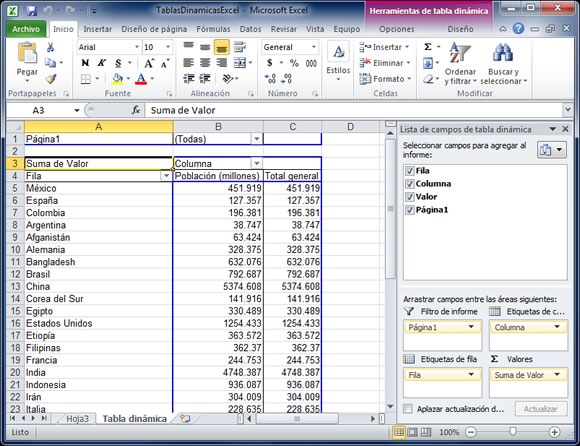
Tablas dinámicas: Una tabla dinámica es una de las herramientas más poderosas de Excel, pero también es una de las características que más usuarios de Excel se sienten intimidados a utilizar. Si eres uno de ellos te estás perdiendo de utilizar una gran herramienta de Excel,las tablas dinámicas te permiten resumir y analizar fácilmente grandes cantidades de información con tan sólo arrastrar y soltar las diferentes columnas que formarán el reporte.
Las Macros: Son un conjuntos de instrucciones que se ejecutan de manera secuencial por medio de una orden de ejecución, claro esta que una Macro puede invocar a otras, logrando de esta forma obtener operaciones cada vez mas complejas. También se pueden crear macros automáticas.

Formato condicional:El formato condicional es una herramienta útil para identificar patrones o tendencias en una hoja de cálculo. Por ejemplo, una regla podría ser: si el valor es mayor que 5.000, que la celda sea amarilla. Así, podrás ver de un vistazo las celdas cuyo valor es superior a 5.000.

Gráfico dinámico:Un gráfico dinámico es un gráfico que está basado en los datos de una tabla dinámica y que se ajusta automáticamente al aplicar cualquier filtro sobre la información. Con este tipo de gráfico podrás ayudar en la comprensión de los datos de una tabla dinámica.
CÓMO CREAR UN GRÁFICO DINÁMICO EN EXCEL:
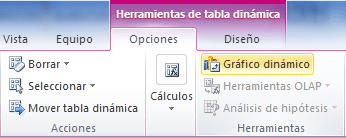
Para crear un gráfico dinámico debes hacer clic sobre cualquier celda de la tabla dinámica que servirá como base del gráfico y posteriormente hacer clic sobre el comando Gráfico dinámico que se encuentra dentro del grupo Herramientas de la ficha Opciones.
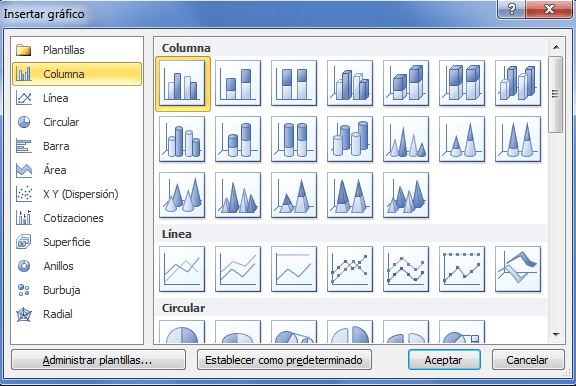
Se mostrará el cuadro de diálogo Insertar gráfico de donde podrás seleccionar el tipo de gráfico que deseas utilizar.
Una vez que has seleccionado el gráfico adecuado Excel lo insertará en la hoja de trabajo. Observa cómo el gráfico se modifica al momento de aplicar algún filtro sobre la tabla dinámica:
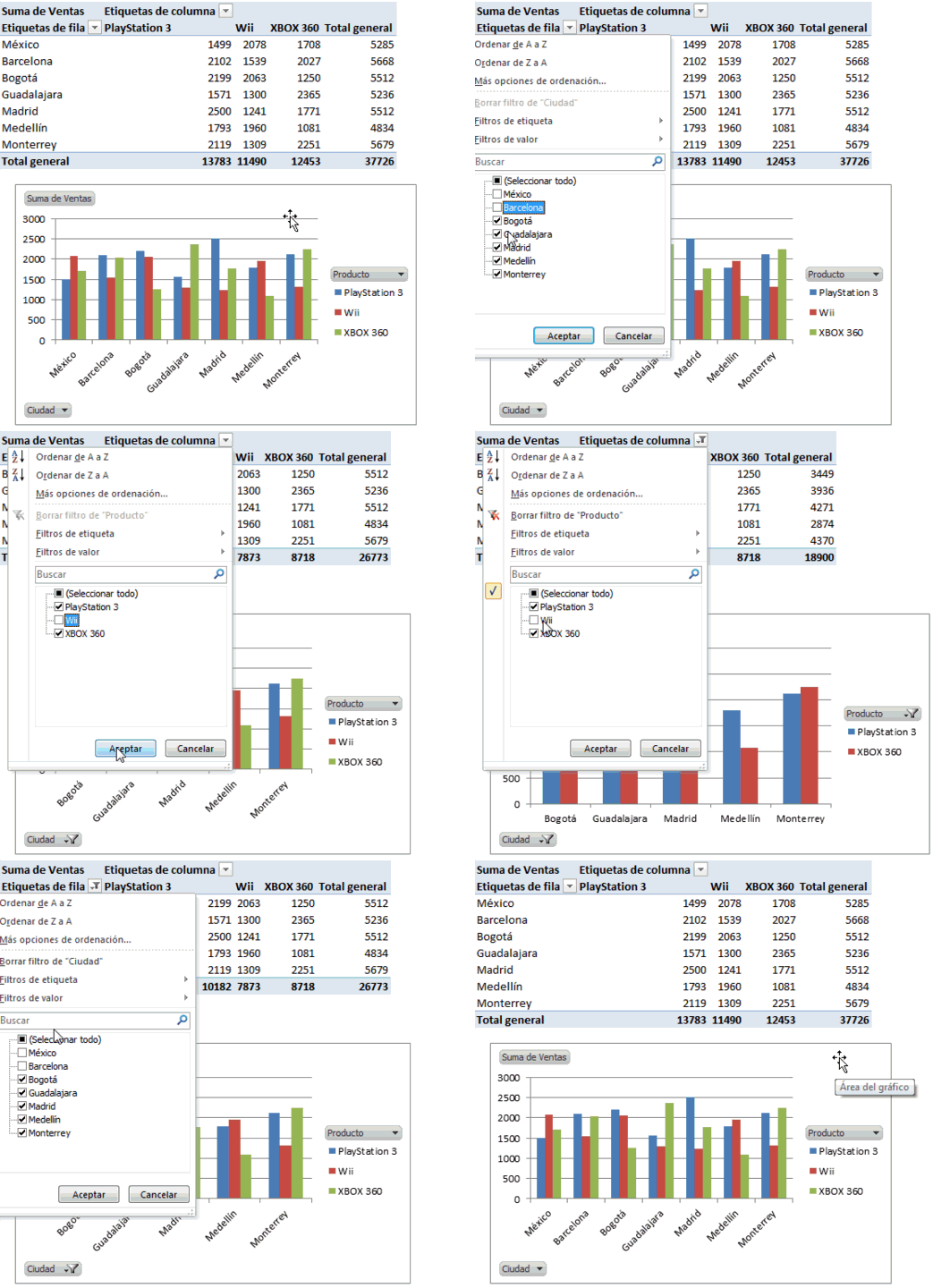
De igual manera puedes filtrar la información utilizando los botones de filtrado que aparecen dentro del gráfico dinámico:
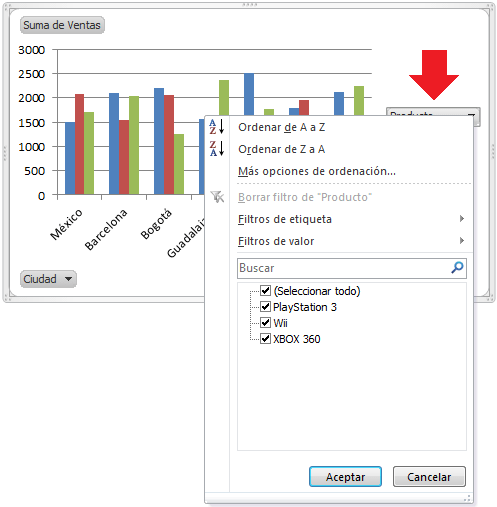
Para eliminar un gráfico dinámico solamente debes seleccionarlo y pulsar la tecla Suprimir.
FORMATOS: El formato visual de una planilla obedece a veces a consideraciones meramente estéticas y otras a consideraciones prácticas. En este video te mostraré los tipos de formato más comunes.
Donde encontramos los comandos para dar formato:
En la pestaña “Inicio” tenemos tres grupos básicos que nos ayudan a dar formatos a nuestras celdas. Son los grupos fuente, alineación y número.
Otro lugar donde podemos encontrar algunos de estos comandos es en la mini barra de herramientas. Esta aparece al pulsar el botón derecho del mouse sobre una selección. La idea detrás de la mini barra de herramientas es ahorrarnos el desplazamiento hacia la cinta de opciones.
Otro lugar donde podemos encontrar algunos de estos comandos es en la mini barra de herramientas. Esta aparece al pulsar el botón derecho del mouse sobre una selección. La idea detrás de la mini barra de herramientas es ahorrarnos el desplazamiento hacia la cinta de opciones.
La fuente:
 Por defecto, Excel utiliza el tipo de fuente llamada Calibri con un tamaño de 11 puntos. Pero podemos elegir otra fuente a través de una lista desplegable (1). El tipo de fuente disponible dependerá de las que tengas instaladas en tu computador. En este ejemplo, la fuente utilizada se llama “Verdana”.
Para modificar el tamaño de la fuente lo puedes hacer a través de la lista desplegable (2) o pulsando los íconos para aumentar o disminuir la fuente (3) que están representados por una letra A mayúscula y sobre ella una flecha indicando hacia arriba (para aumentar el tamaño) y hacia abajo para disminuirlo. Para cambiar su color debes pulsar el ícono (4) que aparece una A, y bajo ella una barra de color.
El Color:
 Al pulsarlo (4) se muestra una paleta de colores que corresponde al tema que estas usando. Los temas son conjuntos predefinidos de colores. Es posible seleccionar distintos temas en Excel en la pestaña “Diseño de página”.
Para tener acceso a una paleta más variada, hay que pulsar “más colores” (la parte inferior de la imagen)
Sí aún consideras que son pocas las posibilidades, puedes elegir la pestaña “Personalizada”
 Colores personalizados:
Con la mira escoges el tono y con este deslizador cambias cuan claro u oscuro lo deseas.
Para ver el cambio respecto al color original de la fuente, revisa la esquina inferior derecha donde aparecen las palabras “Nuevo” y “Actual”.
Sin entrar en detalles técnicos, los números que aparecen en la parte inferior indican el color en una nomenclatura especial que representan los canales de Rojo, Verde y Azul que se combinan para crear el color elegido.
Para ver el cambio respecto al color original de la fuente, revisa la esquina inferior derecha donde aparecen las palabras “Nuevo” y “Actual”.
Sin entrar en detalles técnicos, los números que aparecen en la parte inferior indican el color en una nomenclatura especial que representan los canales de Rojo, Verde y Azul que se combinan para crear el color elegido.
Para cambiar el color de fondo, se debe pulsar el ícono que está a la derecha del color de fuente, en el grupo “Fuente” de la pestaña “Inicio”. Está representado por un tarro de pintura. En todo lo demás, es exactamente lo mismo. Los colores que has creado recientemente quedan guardados en una zona llamada colores recientes ( lo puedes observar en la imagen bajo el título colores).
Los bordes:
 Este ícono en el grupo “Fuente” de la pestaña “Inicio” me permite colocar bordes a mis celdas. Al abrir la lista desplegable verás muchos tipos de bordes. También existe una opción llamada “borrar bordes” que permite quitarlos selectivamente usando el mouse.
Alineación:
 Excel permite alinear el texto tanto horizontalmente como verticalmente en tres posiciones. Izquierda, centro y derecha. En la imagen puedes observar que los íconos en verde corresponden a los que están activos. El de arriba me indica que la alineación vertical está centrada. Y el de abajo que la alineación horizontal está centrada.
jueves, 20 de febrero de 2020
Leccion 2
*Usando el comando tabla, indicar los pasos para crear una.


1.Seleccione la flecha del encabezado de columna
Primer paso: Escribir en una celda algunas caracteristicas como el nombre de un animal,su color,su tamaño y su habitad.
Segundo paso:Seleccionar insertar, y damos clic en TABLA.
Tercer paso:Nos aparecera Colomna 1.
Ya tenemos nuestra tabla creada.

*De que forma se articula un formulario a una tabla.
Seleccionar toda la tabla y dar clic en formulario.
*Como actualizar los datos
Se cambian los datos de la tabla, un ejemplo de ello es si una persona cambio de numero telefonico o de residencia.
*Modificar la estructura
Es cambiar el color, el borde, es estilo del borde en la tabla.
*Estilo
Añadimos estilo a la tabla.
*Ordenar datos
Aqui podemos otaganizar los registrar de la A a la Z o al contrario, o tambien lo podemos hacer por color.
*Filtrar
Sirve para identificar a un usuario mas rapido.
*Especificar cómo actualizar vínculos (hipervínculos) y cambiar su origen.
El libro que contiene los vínculos se denomina libro de destino y el libro al que está vinculado se denomina libro de origen . Puede vincular varios libros de origen a un solo libro de destino.
1. El libro de destino contiene la referencia externa (vínculo).
2. La referencia externa (o vínculo) es una referencia a una celda o rango en el libro de origen.
3. El libro de origen contiene la celda o el rango vinculado y el valor real que se devuelve al libro de destino.
*Indicar cómo crear un gráfico.
1. Primero debes crear una tabla en Excel con los datos que desees.
2. Luego, seleccionas el rango de datos que quieres graficar, ‘sombreándolos’ con el ratón. Para este ejemplo utilizaremos una tabla de datos que tiene sólo dos columnas: una con edades y otra con frecuencia
- Pueden ser más columnas; pero si son demasiadas el gráfico perderá en claridad
- Es importante que tengas en cuenta que es mejor que tengas definidos tus propios nombres en cada columna y que los datos numéricos sean ingresados como números y no como texto
3. En la barra de herramientas, Insertar eliges la opción “Insertar Gráfico”, por lo que desplegará un menú con diversos tipos, eliges uno
4. Después se desplegarán en la barra de tareas opciones para cambiar el color y fondo de tu gráfico. Así como habrá una opción llamada “Diseño rápido”, elige el de tu preferencia
5. Revisa si tus datos son correctos, en caso de ser así, cambia los nombres de los indicadores dando doble click en cada título y añade datos en caso de ser necesario
6. Si el diseño de tu gráfico no te convence, puedes modificarlo con la opción en la barra de tareas llamada “Cambiar tipo de Gráfico”, en ella encontrarás alternativas de dimensión y perspectiva
7. Del lado derecho se desplegará una columna para editar el fondo de tu gráfico, elige el color que desees
8. Por último, en la barra de tareas en la opción “Diseño” elige “Mover gráfico” en la opción, a una hoja nueva y tendrás dos pestañas: una con datos y otra con tu gráfico.
*¿Cuáles son las partes?
- Área del gráfico. Esta es el área que se encuentra definida por el marco del gráfico y que incluye todas sus partes.
- Título del gráfico. Texto descriptivo del gráfico que se coloca en la parte superior.
- Puntos de datos. Es un símbolo dentro del gráfico (barra, área, punto, línea) que representa un solo valor dentro de la hoja de Excel, es decir que su valor viene de una celda.
- Series de datos. Son los puntos de datos relacionados entre sí trazados en un gráfico. Cada serie de datos tiene un color exclusivo. Un gráfico puede tener una o más series de datos a excepción de los gráficos circulares que solamente pueden tener una serie de datos.
- Ejes. Un eje es la línea que sirve como referencia de medida. El eje Y es conocido como el eje vertical y generalmente contiene datos. El eje X es conocido también como el eje horizontal y suele contener las categorías del gráfico.
- Área de trazado. Es el área delimitada por los ejes e incluye todas las series de datos.
- Líneas de división. Son líneas opcionales que extienden los valores de los ejes de manera que faciliten su lectura e interpretación.
- Título de eje: Texto descriptivo que se alinea automáticamente al eje correspondiente.
- Leyenda. Un cuadro que ayuda a identificar los colores asignados a las series de datos.
*Mencione los gráficos más usados
En excel los graficos más usados son:

- Graficos de columna:Este tipo de gráfico hace un énfasis especial en las variaciones de los datos a través del tiempo. Las categorías de datos aparecerán en el eje horizontal y los valores en el eje vertical. Frecuentemente se compara este tipo de gráfico con los gráficos de barra, donde la diferencia principal es que en los gráficos de barra las categorías aparecen en el eje vertical.
- Gráficos de línea. Un gráfico de línea muestra las relaciones de los cambios en los datos en un período de tiempo. Este gráfico es comparado con los gráficos de área, pero los gráficos de línea hacen un énfasis especial en las tendencias de los datos más que en las cantidades de cambio como lo hacen los gráficos de área.
- Gráficos circulares. También conocidos como gráficos de pie (en inglés) o gráficos de pastel. Estos gráficos pueden contener una sola serie de datos ya que muestran los porcentajes de cada una de las partes respecto al total.
- Gráficos de Barra. Un gráfico de barra hace un énfasis en la comparación entre elementos en un período de tiempo específico. Este tipo de gráfico incluye cilindros, conos y pirámides.
- Gráficos XY (Dispersión). Los gráficos de dispersión son útiles para mostrar la relación entre diferentes puntos de datos. Este tipo de gráfico utiliza valores numéricos para ambos ejes en lugar de utilizar categorías en alguno de los ejes como en los gráficos anteriores.
*Indicar cómo aplica relleno y modifica el tamaño y como lo inserta.

Para agregar un relleno o un efecto, haga clic en la forma, haga clic en formato, haga clic en la flecha situada junto a relleno de forma o efectos de formay seleccione un color, degradado, textura o efecto.
-Haga clic en la forma que desea rellenar. Para agregar el mismo relleno a varias formas, ---Haga clic en la primera forma y luego presione y mantenga presionada la tecla Ctrl mientras hace clic en otras formas.
En la pestaña Formato, en el grupo Estilos de forma, haga clic en la flecha situada junto a Relleno de forma.
Siga uno de estos procedimientos:
Para agregar o cambiar un color de relleno, haga clic en el color que desea.
Para elegir no usar ningún color, haga clic en Sin relleno.
Para usar un color que no es uno de los colores para el tema, haga clic en Más colores de relleno y haga clic en el color que desee en la pestaña Estándar o mezcle uno de su preferencia en la pestaña Personalizado. Los colores personalizados y los colores de la pestaña Estándar no se actualizan si se realizan cambios posteriormente en el tema del documento.
Para ajustar la transparencia de la forma haga clic en Más colores de relleno. En la parte inferior del cuadro de diálogo Colores, mueva el control deslizante Transparencia o escriba un número en el cuadro situado junto al control deslizante. Puede cambiar el porcentaje de transparencia a un valor entre 0% (completamente opaco, la configuración predeterminada) y 100% (completamente transparente).
Para agregar o cambiar una imagen de relleno, haga clic en Imagen, busque la carpeta que contiene la imagen que desea utilizar, haga clic en la imagen y, a continuación, en Insertar.
Para agregar o cambiar un degradado de relleno, elija Degradado y luego haga clic en la variación de degradado que desee. Para personalizar el degradado, haga clic en Más degradados y luego elija las opciones que desea.
Para agregar o cambiar una textura de relleno, elija Textura y haga clic en la textura que desee. Para personalizar la textura, haga clic en Más texturas y luego elija las opciones que pasa.
*Comentar el gráfico rectángulo, el de proyección solar, el histograma, el de cascada y el del embudo.
Rectángulos:
Estas gráficas se usan cuando los datos representan información de diferentes conjuntos y subconjuntos, el tamaño de los rectángulos es acorde con la frecuencia de cada característica. El color sirve para definir el primer nivel de jerarquía o categoría y el tamaño sirve para mostrar los totales para ese nivel y el valor de cada elemento del siguiente nivel o subcategoría. Como pega es que en caso de varias columnas el gráfico de rectángulos omite información entre la primera columna de los datos y la anterior a donde están los valores numéricos, para solventarlo usamos el gráfico proyección solar.
Ejemplo Gráfico de rectángulos:En estos datos respecto a las ventas con diferente información de Tipo de venta y categoría he seleccionado las columnas desde la C a la F.
Proyección solar.
Misma explicación que en el caso anterior si bien aquí sí que se reconocen las subcategorías entre la primera columna de donde tomamos los datos y la última, incluyendo las intermedias.Esta representación gráfica es especialmente eficaz para mostrar cómo se divide un anillo en sus partes constituyentes.
+Histograma: Es un gráfico en forma de columnas y tiene en cuenta la frecuencia de la variable estudiada, es útil porque da una interpretación muy intuitiva de los datos. Muestra una visión conjunta y permite evidenciar claramente si existe una tendencia dada. En resumen un histograma es un gráfico de columnas que muestra datos de frecuencia. Lo que hace es Excel es contar el número de puntos de datos de cada una de las filas de datos y crea un conjunto de compartimientos distribuidos uniformemente entre los valores mínimo y máximo de los datos de partida.
+Gráficos de cascada.
Estos gráficos de cascada muestran como cada parte de los datos representados contribuye al total.Es característico de este tipo de representaciones gráficas que los datos aparecen como flotando en columnas. En otras versiones de Excel podíamos crearlos pero de forma más laboriosa, ahora para los casos más sencillos basta con seleccionarlo y listo. Este gráfico es especialmente útil para ver rápidamente los valores positivos y negativos que afectan a un valor subtotal o total.
+Gráfica de embudo.
Muestran valores a través de varias fases de un proceso. Con estas gráficas podemos visualizar el número de oportunidades por ejemplo en las ventas en cada fase de una canalización de ventas. Normalmente los valores disminuyen de forma gradual, más arriba mayor, lo que permite que las barras se asemejen a un embudo.
*Decir, como se crea un informe derivado de un gráfico.
- Enlazar el gráfico a un origen de datos (como una tabla o una consulta).
- Asignar los campos a las dimensiones del gráfico, que son los elementos principales de un gráfico. Las dimensiones Eje (categoría), Leyenda (serie), y Valores (eje Y) se organizan de diferentes maneras en función del tipo de gráfico que elija.
- Agregar más elementos de gráfico (como etiquetas de datos y líneas de tendencia) para mejorar y clarificar el gráfico.
- Dar formato al gráfico y a los distintos elementos. También se puede dar formato a determinadas series de datos (que son conjuntos de valores en una columna, barra, línea o sector gráfico circular) que se corresponden con la leyenda de gráfico.
Las tablas dinámicas son una herramienta para análisis de datos. Se encargan de resumir y ordenar información. Permiten analizar una gran cantidad de columnas, ayudando a visualizar únicamente la información relevante, con lo que el análisis se torna más sencillo.
¿Qué partes la componen?

- Filtro de informe. Los campos que coloques en esta área crearán filtros para la tabla dinámica a través de los cuales podrás restringir la información que ves en pantalla. Estos filtros son adicionales a los que se pueden hacer entre las columnas y filas especificadas.
- Etiquetas de columna. Esta área contiene los campos que se mostrarán como columnas de la tabla dinámica.
- Etiquetas de fila. Contiene los campos que determinan las filas de la tabla dinámica.
- Valores. Son los campos que se colocarán como las “celdas” de la tabla dinámica y que serán totalizados para cada columna y fila.
*¿indique la ruta para crearla?
1.Seleccione las celdas a partir de las que quiera crear una tabla dinámica.
Nota: Los datos no deben tener filas o columnas vacías. Debe tener un encabezado de solo una fila.
2.Seleccione Insertar > Tabla dinámica.
3.En Seleccione los datos que desea analizar, haga clic en Seleccionar una tabla o rango.

4.En Tabla o rango, compruebe el rango de celdas.
5.En Elija dónde desea colocar el informe de tabla dinámica, seleccione Nueva hoja de cálculo para colocar la tabla dinámica en una nueva hoja de cálculo u Hoja de cálculo existente y, después, seleccione la ubicación en la que quiera que aparezca la tabla dinámica.
6.Seleccione Aceptar.
*¿Para qué sirve?
Una tabla dinámica (también conocida como Piloto de datos) permite combinar, comparar y analizar grandes volúmenes de datos. Gracias a ellas podemos ver diferentes resúmenes de los datos originales, mostrar información detallada sobre áreas de interés y crear informes.
Son interactivas. Los datos pueden organizarse, reorganizarse y resumirse usando diferentes criterios.
Las tablas dinámicas son una herramienta para análisis de datos. Se encargan de resumir y ordenar información. Permiten analizar una gran cantidad de columnas, ayudando a visualizar únicamente la información relevante, con lo que el análisis se torna más sencillo.
Están basadas en dos conceptos:
-Sumarización: Se refiere a la capacidad de resumir datos del mismo tipo y con los mismos atributos.
-Rotación: Es la posibilidad de colocar, quitar y mover cualquier cantidad de campos en cualquier posición que se requiera siempre y cuando estos campos estén contenidos en la base de datos.
Por lo tanto, y resumiendo, una tabla dinámica se creará a partir de los datos existentes en otra tabla, que llamamos tabla de datos original, y nos permitirá con absoluta facilidad presentar estos mismos datos de forma que su análisis resulte más sencillo.

*Explicar cómo adicionar campos.
- Haga clic en la tabla dinámica. ...
- En la pestaña Analizar, en el grupo Cálculos, haga clic en Campos, elementos y conjuntos y, después, haga clic en Campo calculado.
- En el cuadro Nombre, escriba un nombre para el campo.
- En el cuadro Fórmula, escriba la fórmula para el campo. ...
- Haga clic en Agregar.
*Indicar cómo filtrar.
1.Seleccione una celda en la tabla dinámica Seleccione analizar  Insertar segmentación de #a0.
Insertar segmentación de #a0.
2.Seleccione los campos para los que desea crear segmentaciones. Después haga clic en Aceptar.
3.Seleccione los elementos que desea mostrar en la tabla dinámica.
Filtrar datos manualmente:
1.Seleccione la flecha del encabezado de columna  para la columna que desea filtrar.
2.Desactive (Seleccionar todo) y seleccione las casillas que desee mostrar. Después, haga clic en Aceptar.
jueves, 13 de febrero de 2020
Leccion 1
1.¿Describa lo que hace el botón de controlador de relleno o cruz negra?, coloque un ejemplo dónde lo use.
Botón Controlador de relleno: Sirve para generar series de datos y arrastrar. Para entenderlo mejor aqui hay un ejemplo:
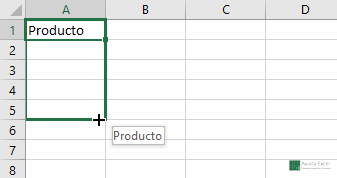
Sitúate en la celda A1 y escribe la palabra Producto. A continuación pulsa en el controlador de relleno y desplaza el ratón hacia abajo.La palabra Producto se copia en cada una de las celdas que vas seleccionando.
Si escribes la palabra Producto1 (todo junto) y haces la misma operación, verás que el número final aumenta en 1 al arrastrar hacia abajo o hacia la derecha y disminuye en 1 al arrastras hacia arriba o hacia la izquierda.
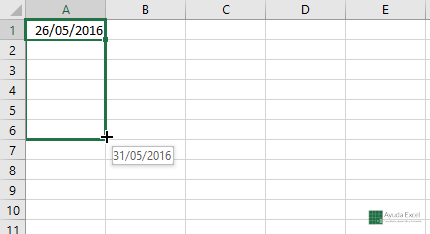
En caso de arrastrar una fecha, al arrastrar hacia abajo o hacia la derecha aumentará el valor en 1 día y al arrastrarlo hacia abajo también disminuirá 1dia.
OPCIONES DE AUTORELLENO:
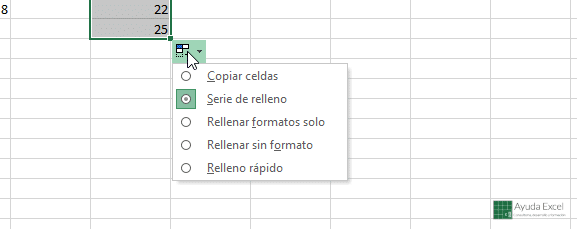
Estas opciones sirven para cambiar el modo en el que se rellenan los datos.
- Copiar celdas:copia celdas sin seguir la serie.
- Serie de relleno:copia la serie según el criterio calculado.
- Rellenar formatos solos:copiar el formato de celdas de origen en las de destino.
- Rellenar sin formatos:copia solo el valor de la serie.
- Formato rápido.
2.Qué acciones realiza para activar la pestaña desarrollador y el complemento power
pivot, y en qué se usa cada uno.
El power pivot par activarlo hay que seguir los siguientes pasos:
PASO1:Ir al botón de archivo y dar clik
PASO2:Seleccionar opciones
PASO3:Se abre una ventana, buscar complementos y darle clic
PASO4:Administras COMPLEMNTOS COM Y DAR CLI EN EL BOTON IR.
PASO5:Selecionamos Microsoft Power for Excel y hacemos clic en ACEPTAR y ya tenemos el power pivot activado.
ESTE ES UTILIZADO PARA TRABAJAR EN LINEA.
Desarrolador:
Al igual que en el proceso anterior vamos a repetir el proceso hasta ek paso numero 2 y en opciones damos clic en personalizar cinta de opciiones y activamos la casilla de DESARROLLADOR aceptar y listo tenemos la casilla de programos en nustra hoja de calculo.
ESTE PERMITE QUE PODAMOS PROGRAMAS LO ELEMENTOS DENTRO DE EXCEL,MEDIANTE LA AUTOMATIZACIÓN Y EL DESARROLLAR APLICACIONES;ESTEV TAMBIEN NOS FACILITA LA EXPERIENCIA EN EXCEL.
3.¿Qué es un formulario, cómo se usa y para qué sirve?, dar un ejemplo.
Un formulario, ya sea impreso o en línea, es un documento diseñado con una estructura estándar y un formato que facilita la captura, la organización y la edición de la información.
4.¿Qué es la función transponer?. Citar cada caso del pegado especial
Transponer:Consiste en que valores ordenador verticalmente pasen a estarlo en forma horinzontal o al contrario.transponer datos con pegado especial.
PEGADO ESPECIAL:
-
Seleccionar el rango de la columna o fila a transponer, en nuestro caso el rango A1:F4.
-
COPIAR EL RANGO. Ir a Cinta de Opciones / Pestaña: Inicio / Grupo: Portapapeles / Copiar. Copiamos el rango de los datos.
-
Clic sobre la celda donde transponer los datos, en nuestro caso B7.
-
PEGAR Y TRANSPONER. Ir a Cinta de Opciones / Pestaña: Inicio / Grupo: Portapapeles / Pegar / Pegado especial. Mostrará el cuadro de diálogo de pegado especial.
PEGADO ESPECIAL:
- Seleccionar el rango de la columna o fila a transponer, en nuestro caso el rango A1:F4.
- COPIAR EL RANGO. Ir a Cinta de Opciones / Pestaña: Inicio / Grupo: Portapapeles / Copiar. Copiamos el rango de los datos.
- Clic sobre la celda donde transponer los datos, en nuestro caso B7.
- PEGAR Y TRANSPONER. Ir a Cinta de Opciones / Pestaña: Inicio / Grupo: Portapapeles / Pegar / Pegado especial. Mostrará el cuadro de diálogo de pegado especial.
5.Establezca la diferencia entre copiar y cortar fórmulas. Explicite las técnicas. Dar un ejemplo
Cortar y Copiar son acciones similares la diferencia esta que con Cortar quitas el dato (puede ser un texto, un numero, una formula) de la celda, mientras que con Copiar el dato permanece en ella.
Pegar te introduce el dato en otra celda sin necesidad de volverlo a teclear entero.
Pegar te introduce el dato en otra celda sin necesidad de volverlo a teclear entero.
6.Indique los principios para realizar cálculos(prioridad en orden de las operaciones)
Los operadores especifican el tipo de cálculo que desea realizar en los elementos de una fórmula, como suma, resta, multiplicación o división. En este artículo, aprenderá el orden predeterminado en el que los operadores actúan sobre los elementos de un cálculo. También aprenderá a cambiar este orden usando paréntesis.

7.Para qué sirven las referencias, relativas, mixtas y absolutas. dar un ejemplo de cada una. Elabore un cuadro comparativo.(F4 para a quitar filas o columnas)
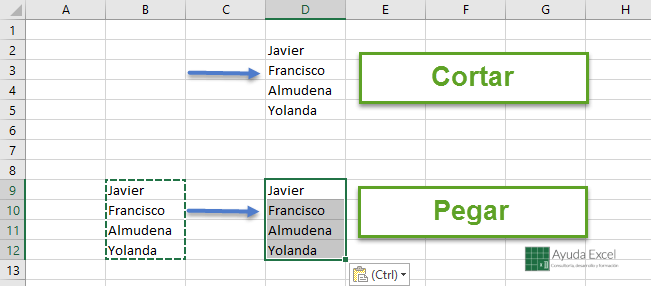
- Seleccione la celda o rango de celdas.
- Seleccione Copiar o presione Ctrl + C.
- Seleccione Pegar o presione Ctrl + V.
8.Describa el uso del formato condicional para mostrar los datos del informe.
Como hemos visto en la clase,la referencia a una celda de una hoja de cálculo se realiza a través de las coordenadas que tiene en la hoja tomando la intersección de la columna y la fila en la que se encuentra, por ejemplo: la referencia C8 se refiere a la celda que está en la columna "C" y la fila "8".
Imaginemos ahora que en la celda B15 hemos incorporado la fórmula =A1+4. Si seleccionamos la celda B15, y la copiamos para pegarla en la celda C17 vemos que en C17 aparece la fórmula =B3+4. Esto se debe a que HOJA DE CALCULO utiliza referencias relativas y que las referencias, al cambiar de localización la fórmula, se modifican en relación al desplazamiento habido entre la celda origen y la celda destino. Así, la celda A1 respecto a la celda B15 es una columna a la izquierda y 14 filas hacia arriba, en el caso de la fórmula en la celda C17 al considerar una columna a la izquierda y 14 filas hacia arriba la referencia A1 se ha cambiado por la B3).
9.¿Que diferencia existe entre el grupo fuente, el de alineación y el de número?
- Abra el formulario o informe en la vista Diseño y seleccione el control en el que desee aplicar el formato condicional.
- En la pestaña Formato, haga clic en Formato condicional.
- En el cuadro de diálogo Administrador de reglas de formato condicional, haga clic en Nueva regla y seleccione un tipo de regla.
- Seleccione una opción de Editar la descripción de la regla.
- Seleccione el formato que desee aplicar y haga clic en Aceptar.
- Para agregar una regla nueva a los mismos campos, haga clic en Nueva regla y repite este procedimiento desde el paso 4.
10.Cuáles son las formas de ocultar, insertar y eliminar filas, columnas, celdas y hojas, explíquelas
*OCULTAR FILAS O COLUMNAS: Para ocultar una fila o columna, o varias, sean contiguas o no, se deberán seleccionar previamente y luego elegir la opción Ocultar de menú contextual.
elegir del menú Formato la opción Fila (resp. Columna) y en el submenú que se despliega la opción Mostrar.hacer clic con el botón derecho del ratón para que aparezca el menú contextual y seleccionar en él la opción Mostrar.
*INSERTAR O ELIMINAR UNA COLUMNA:
- Seleccione cualquier celda de la columna y, a continuación, vaya a inicio > Insertar > Insertar columnas de hoja o Eliminar columnas de hoja.
- También puede hacer clic con el botón secundario en la parte superior de la columna y, a continuación, seleccionar Insertar o eliminar.
- Seleccione cualquier celda de la fila y, a continuación, vaya a inicio > Insertar > Insertar filas de hoja o eliminar filas de hoja.
- También puede hacer clic con el botón secundario en el número de fila y, a continuación, seleccionar Insertar o eliminar.
*OCULTAR FILAS O COLUMNAS:
- Seleccione una o más columnas y, después, pulse Ctrl para seleccionar otras columnas no adyacentes.
- Haga clic con el botón derecho en las columnas seleccionadas y, después, seleccione Ocultar.
Suscribirse a:
Comentarios (Atom)